Het wifiwachtwoord van een Orange Livebox terugvinden is een van de meest voorkomende vragen op de ondersteuningsforums van de provider. De code op het label van de box is vaak bedekt met stof, gewijzigd door een vorige bewoner of simpelweg te lang om over te typen.
De Livebox 6 en Livebox 7 hebben nu een QR-code die rechtstreeks op het scherm wordt weergegeven, zodat je eenvoudig een nieuw apparaat kunt verbinden. Voor oudere modellen of wanneer de sleutel is aangepast, volstaan vier stappen om deze via de beheerinterface van de router terug te vinden.
1. Toegang krijgen tot de interface van je Orange-router
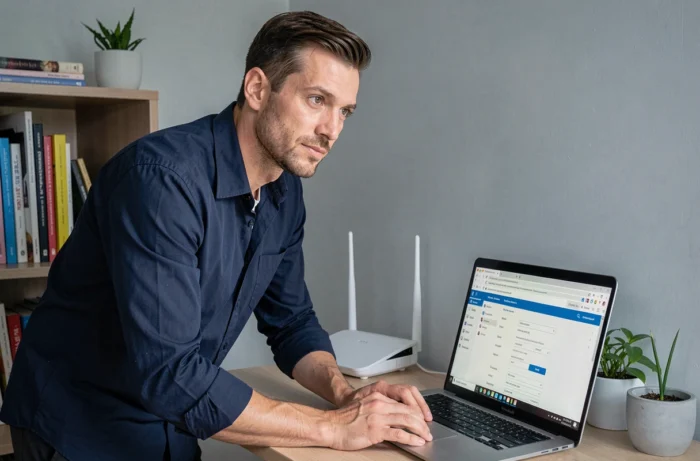
Alles begint bij het lokale adres van de router. Open een browser (Chrome, Firefox, Safari) op een apparaat dat al met de Livebox is verbonden, via een Ethernetkabel of wifi. Typ 192.168.1.1 in de adresbalk en druk op Enter. Dit IP-adres is al meerdere generaties lang het standaardadres van Liveboxen.
Als de pagina niet wordt weergegeven, controleer dan of je apparaat is verbonden met het lokale netwerk van de box en niet met een mobiele hotspot. Een Ethernetkabel die rechtstreeks tussen de computer en een LAN-poort van de Livebox is aangesloten, neemt die twijfel weg. Als je verder wilt gaan en het wifiwachtwoord van Orange glasvezel wilt wijzigen, is deze interface ook daarvoor het startpunt.
De app Orange et moi is een alternatief voor abonnees die liever hun smartphone gebruiken. Via de app heb je toegang tot de wifi-instellingen en hulp bij problemen, zonder een browser te hoeven openen of het IP-adres van de router te onthouden.
2. Inloggen met de standaardgegevens
De beheerinterface vraagt om een ander wachtwoord dan de wifi-sleutel. Deze twee inloggegevens hebben verschillende functies: het eerste beveiligt de configuratie van de router, het tweede versleutelt de communicatie tussen je apparaten en de box. Het Franse nationale agentschap Cybermalveillance.gouv.fr raadt bovendien aan om nooit hetzelfde wachtwoord voor beide te gebruiken, om de gevolgen van een gelekte wifi-sleutel te beperken.
Bij de meeste Liveboxen staat het standaardbeheerderswachtwoord op het label aan de onderkant of zijkant van de box. Meestal bestaat het uit de eerste acht tekens van de oorspronkelijke wifi-beveiligingssleutel. Als je dit wachtwoord hebt gewijzigd en het niet meer weet, kun je de fabrieksinstellingen herstellen door de resetknop aan de achterkant van de box ingedrukt te houden. Ook het beheerderswachtwoord wordt dan teruggezet.
Houd er rekening mee dat een volledige reset ook eventuele aangepaste instellingen wist, zoals poortdoorschakeling en een gewijzigde netwerknaam. Noteer deze voordat je op de knop drukt.
3. De wifi-instelling vinden in de Livebox-interface
Na het inloggen hangt de route af van het Livebox-model. Het beheerpaneel bevat doorgaans verschillende tabbladen of tegels. Dit zijn de aanwijzingen per versie:
- Bij de Livebox 4 en Livebox 5 klik je in het hoofdmenu op het tabblad « Mon Wi-Fi » of « Wi-Fi ». De beveiligingssleutel staat in het gedeelte « Réseau Wi-Fi » of « Sécurité ».
- Bij de Livebox 6 en Livebox 7 vind je de instelling onder « Paramètres Wi-Fi ». Met een oogpictogram kun je de sleutel weergeven, die standaard verborgen is.
- Bij Flybox- of Airbox 4G-modellen ziet de webinterface er anders uit: in het menu « WLAN » of « Wireless » staan de SSID en het bijbehorende wachtwoord.
De SSID is de naam van het netwerk die je apparaten zien. Als je deze hebt aangepast, begint de naam niet meer met « Livebox- », gevolgd door een identificatiecode. Controleer of je het juiste netwerk bekijkt voordat je de sleutel kopieert.
4. Je wifiwachtwoord terugvinden of opnieuw instellen
In deze stap zijn er twee mogelijkheden. Als de sleutel in de interface degene is die je zocht, hoef je deze alleen maar te noteren of te kopiëren naar elk apparaat dat je opnieuw wilt verbinden. Met een wachtwoordmanager op je telefoon of computer hoef je de sleutel later niet opnieuw op te zoeken.
Wil je de sleutel liever vervangen door een combinatie die je makkelijker kunt onthouden, dan kun je het veld « Clé de sécurité » of « Mot de passe Wi-Fi » rechtstreeks op dezelfde pagina aanpassen. Als je de wifi-sleutel wijzigt, moet je alle apparaten in huis opnieuw verbinden met het nieuwe wachtwoord: telefoons, tablets, printers en slimme apparaten. Trek hier een paar minuten voor uit, vooral als je veel apparaten in huis hebt.
Met een paar criteria vind je de juiste balans voor een sterk wachtwoord:
- Minstens twaalf tekens, met hoofdletters, kleine letters, cijfers en speciale tekens.
- Geen woorden uit het woordenboek of voorspelbare reeksen (« 123456 », « password »).
- Een ander wachtwoord dan dat van de beheerinterface, volgens de aanbevelingen van Cybermalveillance.gouv.fr.
De wifi-QR-code van de Livebox 6 en 7 blijft geldig nadat je de sleutel hebt gewijzigd, zolang je de box de tijd geeft om bij te werken. Scan de code met de camera van je telefoon om typefouten bij het opnieuw verbinden te voorkomen.
Een laatste punt dat zelden wordt genoemd: als je Livebox twee frequentiebanden uitzendt (2,4 GHz en 5 GHz) met verschillende sleutels, controleer dan beide in de interface. Sommige oudere apparaten herkennen alleen de 2,4GHz-band en gebruiken het bijbehorende wachtwoord.